خاص بمنتدي الويب
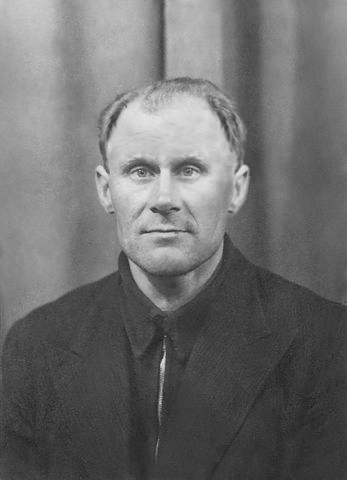
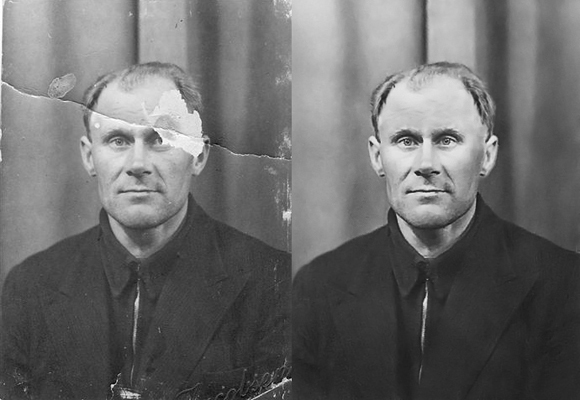
قبل أن نبدأ في شرح طريقة العمل دعونا أولا نشاهد الصورة النهائية للملف الذي سنقوم بالعمل عليه
الخطوة الأولي :
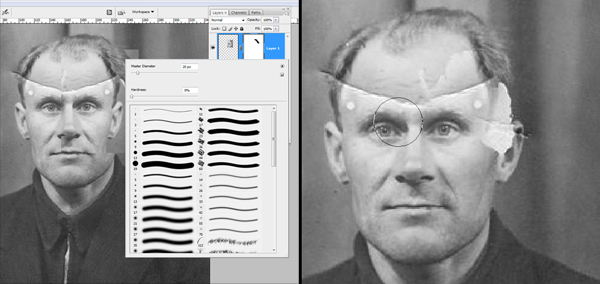
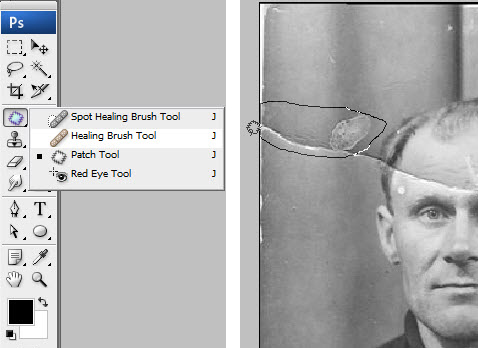
سنقوم في هذا العمل باستخدام 3 أدوات وهم patch tool ، Healing Tool ، Clone Tool بالتبادل حسب مناسبة الأداة للجزء الذي سيتم التعديل عليه في الصورة
الخطوة الثانية :
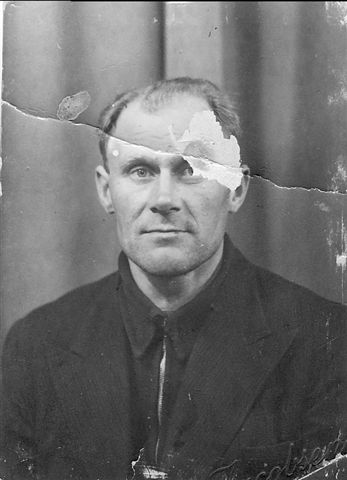
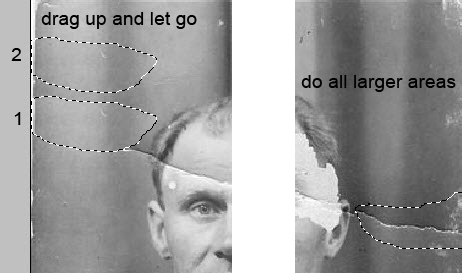
في هذه الخطوة سوف نقوم باستخدام Patch Tool للتعديل علي هذا الجزء من الصورة ، قم بعمل selction علي الجزء التالف من الصورة ثم اسحب هذا التحديد الي المساحة السليمة بالأعلي
الخطوة الثالثة :
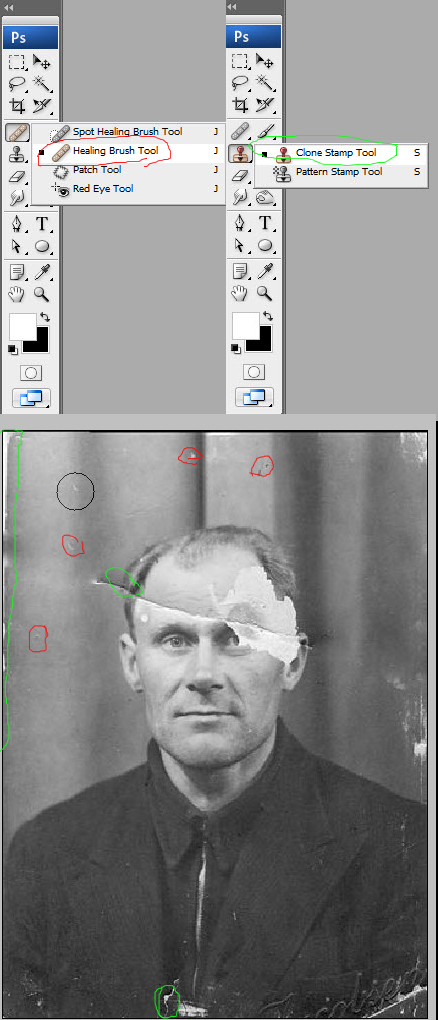
في هذه الخطوة سنقوم باستخدام الأداتين Clone Stamp Tool ، The Healing Brush Tool
وهما الأداتين الموضحتين في الصورة التالية
وسوف نقوم بمعالجة الأجزاء الصغيرة التلفة حول الوجهة وهي الأجزاء الموضحة في الصورة والتي عليها دوائر وعلامات حمراء
الخطوة الرابعة
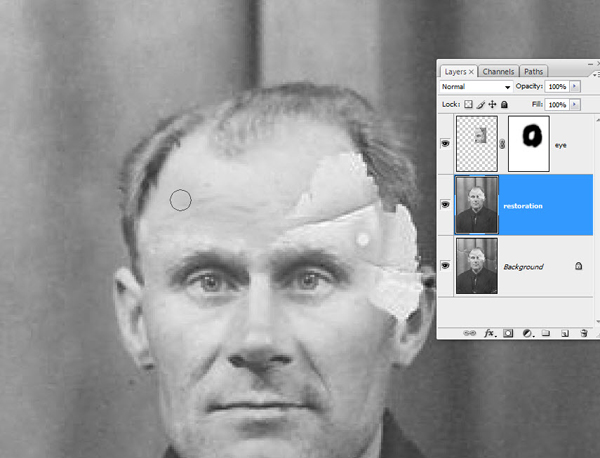
بعد تلك الخطوات السابقة نكون قد قمنا بالجزء الأول من عملية استعادة واصلاح الصورة التالفة
في الجزء الثاني سنفوم بالتعديل في الوجه واصلاحه
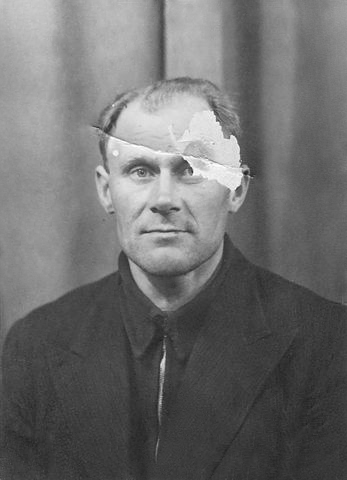
وكما هو معروف فإن أجسام الكائنات الحية وخاصة الإنسان تتسم بالتماثل ، أي ان النصف الأيمن من جسم الإنسان مماثل تماما للنصف الأيسر حتي في الأجهزة الحيوية الموجودة بداخل الجسم
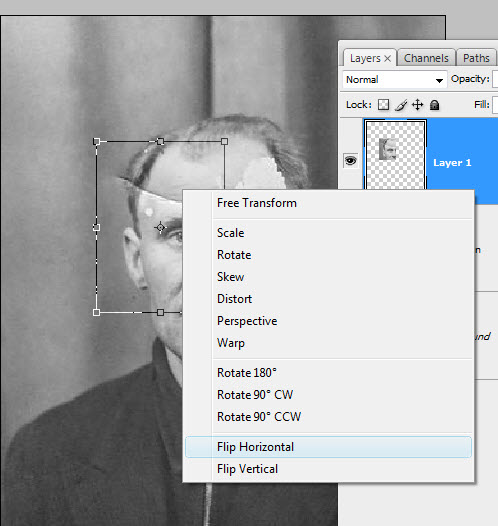
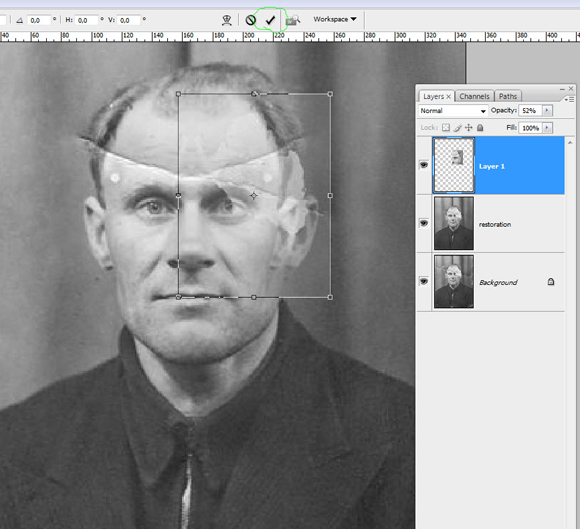
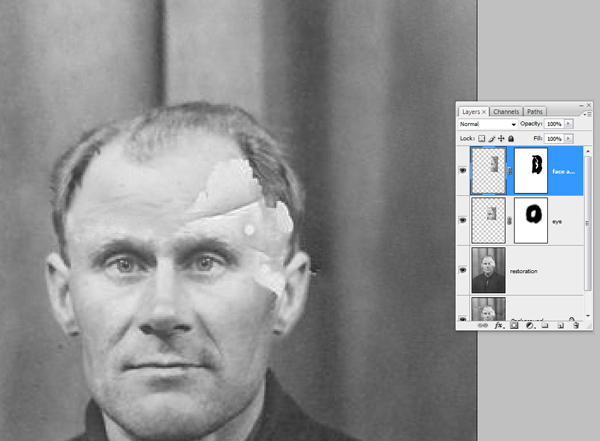
لذلك فعندما نقوم بأخذ النص الأيسر للوجه ونقوم بعكسه فاننا نحصل علي النصف اليمن وهذا ما سنقوم به في الخطوات التالية
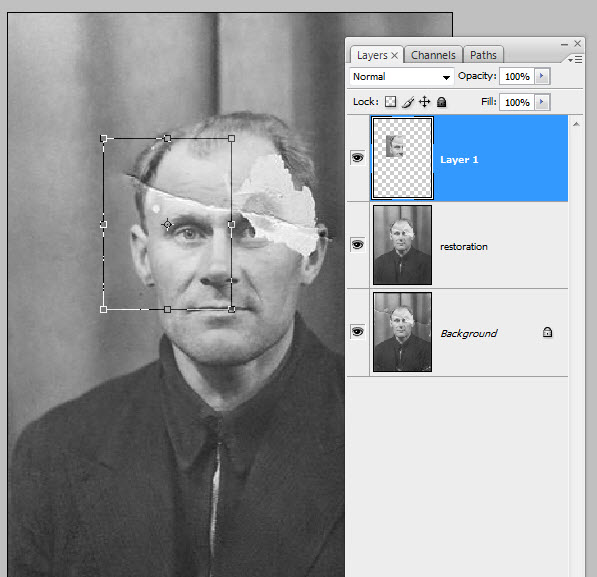
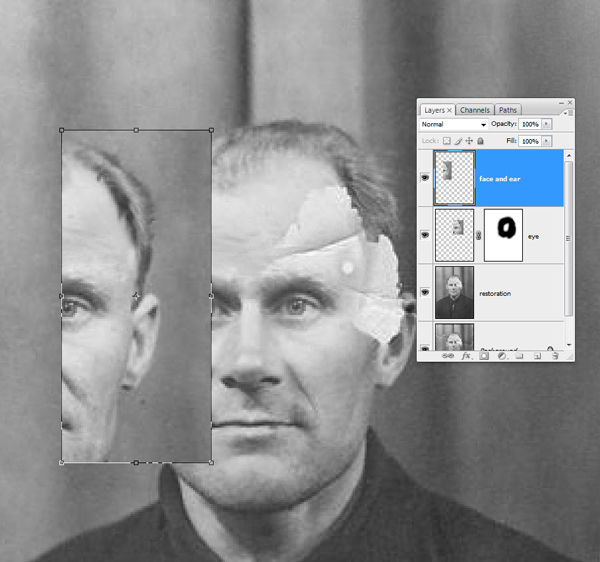
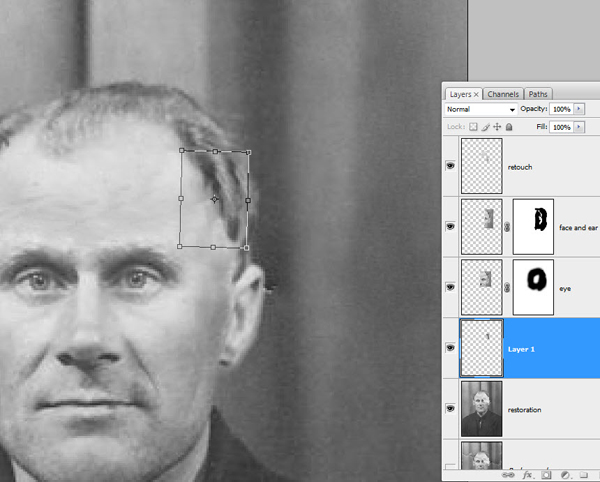
حدد الجزء الأيسر من الوجه كالتالي
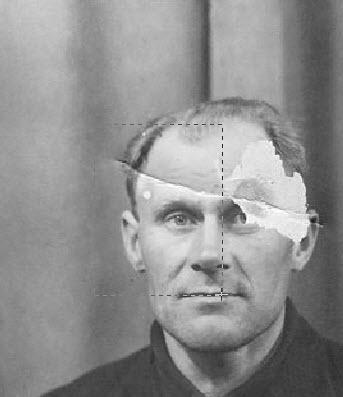
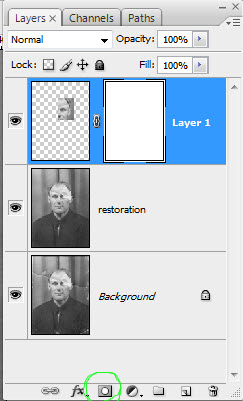
قم بأخذ نسخة من هذا الجزء علي لير جديدة ،ثم قم بالضغط علي زر ctr + t لتحصل علي ادارة التعديل transform
قبل أن نبدأ في شرح طريقة العمل دعونا أولا نشاهد الصورة النهائية للملف الذي سنقوم بالعمل عليه
الخطوة الأولي :
سنقوم في هذا العمل باستخدام 3 أدوات وهم patch tool ، Healing Tool ، Clone Tool بالتبادل حسب مناسبة الأداة للجزء الذي سيتم التعديل عليه في الصورة
الخطوة الثانية :
في هذه الخطوة سوف نقوم باستخدام Patch Tool للتعديل علي هذا الجزء من الصورة ، قم بعمل selction علي الجزء التالف من الصورة ثم اسحب هذا التحديد الي المساحة السليمة بالأعلي
الخطوة الثالثة :
في هذه الخطوة سنقوم باستخدام الأداتين Clone Stamp Tool ، The Healing Brush Tool
وهما الأداتين الموضحتين في الصورة التالية
وسوف نقوم بمعالجة الأجزاء الصغيرة التلفة حول الوجهة وهي الأجزاء الموضحة في الصورة والتي عليها دوائر وعلامات حمراء
الخطوة الرابعة
بعد تلك الخطوات السابقة نكون قد قمنا بالجزء الأول من عملية استعادة واصلاح الصورة التالفة
في الجزء الثاني سنفوم بالتعديل في الوجه واصلاحه
وكما هو معروف فإن أجسام الكائنات الحية وخاصة الإنسان تتسم بالتماثل ، أي ان النصف الأيمن من جسم الإنسان مماثل تماما للنصف الأيسر حتي في الأجهزة الحيوية الموجودة بداخل الجسم
لذلك فعندما نقوم بأخذ النص الأيسر للوجه ونقوم بعكسه فاننا نحصل علي النصف اليمن وهذا ما سنقوم به في الخطوات التالية
حدد الجزء الأيسر من الوجه كالتالي
قم بأخذ نسخة من هذا الجزء علي لير جديدة ،ثم قم بالضغط علي زر ctr + t لتحصل علي ادارة التعديل transform